问题背景
在使用网易 UU 远程控制 Windows 电脑时,发现一个比较常见的问题:
远程连接后,点击 Windows「切换用户」,输入其他账号后,界面又自动回到了原来的用户桌面。
例如:
用户A 已登录 Windows
        ↓
UU远程连接
        ↓
选择“切换用户”
        ↓
登录用户B
        ↓
又回到了用户A桌面
这会导致无法通过 UU 远程正常切换 Windows 用户。
经过测试发现,UU远程默认情况下无法很好地处理 Windows 用户会话切换,但可以通过发送 Ctrl + Alt + Delete 组合键 来解决。
解决方法
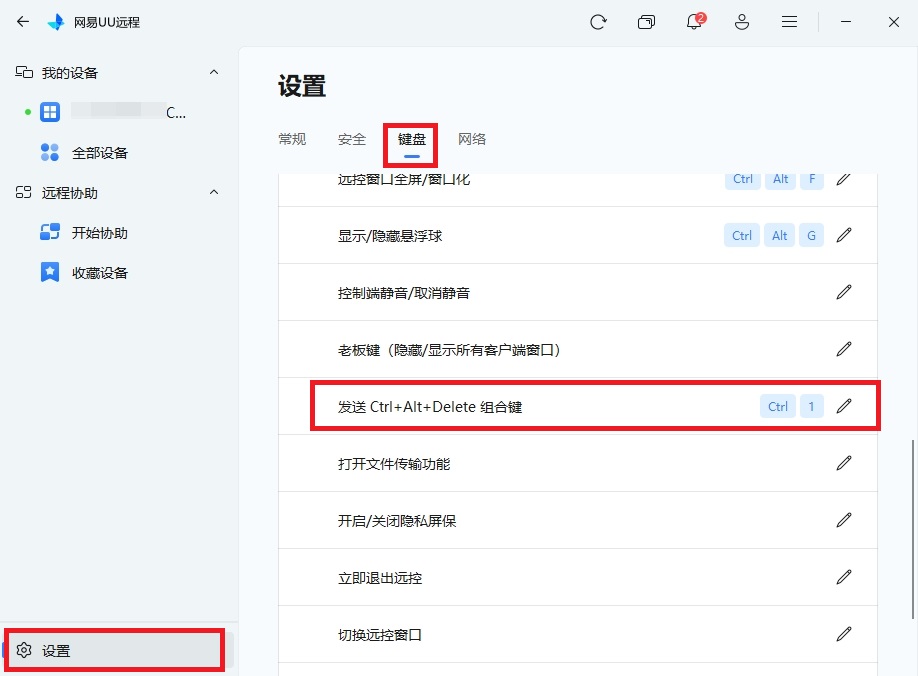
第一步:打开 UU远程设置
连接目标电脑后:
点击 UU远程顶部菜单:
设置
  ↓
键盘
进入快捷键配置页面。
第二步:设置“发送 Ctrl+Alt+Delete”快捷键
找到:
发送 Ctrl+Alt+Delete 组合键默认可能没有方便的快捷方式。
点击右侧编辑按钮,自定义一个快捷键。
例如设置:
Ctrl + 1保存即可。
设置完成后类似:
第三步:使用快捷键锁定电脑
在 UU远程控制窗口中按刚刚设置的快捷键。
例如:
Ctrl + 1此时 UU 会向远程电脑发送:
Ctrl + Alt + DeleteWindows 会弹出安全选项界面。
选择:
锁定第四步:重新选择其他用户登录
锁定后,会进入 Windows 登录界面。
此时:
- 点击「切换用户」
- 选择需要登录的账号
- 输入密码登录
注意:
登录过程中 UU远程可能会断开,这是正常现象。
原因:
- Windows切换用户会重新加载桌面会话
- UU远程连接绑定的是当前桌面
处理方式:
等待几秒后:
重新连接 UU远程即可继续操作。
实际测试情况
测试流程:
用户A登录
 ↓
UU远程连接
 ↓
发送 Ctrl+Alt+Delete
 ↓
锁定电脑
 ↓
切换用户B
 ↓
UU断开
 ↓
重新连接
 ↓
用户B登录成功
之后测试:
用户B注销
 ↓
UU断开
 ↓
重新连接
 ↓
返回登录界面
均可以正常使用。
注意事项
1. 切换用户时UU断开是正常现象
很多人第一次遇到会认为:
是不是切换失败?
实际上不是。
Windows 在以下操作时都会重新创建桌面会话:
- 切换用户
- 注销用户
- 登录新用户
UU远程需要重新连接新的桌面环境。
2. 不建议直接使用“切换用户”
Windows菜单里的:
开始菜单
 ↓
用户头像
 ↓
切换用户
在 UU远程环境下经常会出现:
- 切换后仍显示原用户
- 黑屏
- 返回旧桌面
使用:
Ctrl+Alt+Delete
 ↓
锁定
 ↓
选择用户
稳定性更高。
3. 如果是服务器管理,建议使用RDP
UU远程更适合:
- 远程协助
- 桌面控制
- 临时维护
如果是:
- Windows Server
- 域环境
- 多管理员维护
建议使用 Windows 远程桌面:
mstsc因为 RDP 原生支持:
- 多用户 Session
- 用户切换
- 管理员登录
总结
UU远程无法切换 Windows 用户,并不是 Windows 用户权限问题,而是远程控制软件对用户 Session 切换支持有限。
目前比较稳定的方法:
- 在 UU 设置中配置「发送 Ctrl+Alt+Delete」快捷键
- 使用快捷键进入 Windows 安全界面
- 锁定电脑
- 选择其他用户登录
- 等待 UU重新连接
这个方法经过实际测试,可以解决 UU远程环境下无法切换 Windows 用户的问题。
适用环境:
- Windows 10 ✅
- Windows 11 ✅
- Windows Server(桌面体验)✅
- UU远程控制 ✅